
你的电脑C盘已经爆红?4个小技巧,分分钟让系统盘“瘦下来”

时间:2025-11-10作者:admin分类:技术浏览:69725评论:0

经常用电脑的朋友大多都有遇到C盘“爆红”的情况,明明大部分软件在安装时都将位置选择在别的硬盘,但C盘还是莫名其妙地用满了。C盘内容“爆红”,最显而易见的影响就是电脑运行速度变慢,开始出现卡顿、闪退的情况,甚至蓝屏死机。那么,作为系统盘,明明内存预留了上百G,为何依然会用到“爆红”呢?遇到这种情况,如何快速处理,将C盘内存释放出来呢?

下面就教大家4个小技巧,平时用的时候多注意,可以让系统盘有效瘦身,并且长时间不“爆红”。

1、定期清除回收站

很多人平时在删除文件时都是直接右键删除或按delete键删除,这种方式虽然可以将文件删除,但文件基本上都会转移到回收站中,而回收站占用的恰恰是C盘内存。因此,平时要养成定期右键清理回收站的习惯。另外,平时在删除文件时,如果确定文件无用,可以直接按shift+delete键删除,这样文件就会彻底消失,不会占用C盘空间。

2、桌面别放太多内容

很多工作一族为了使用方便,特别喜欢将文件堆放在桌面。但同样,桌面默认的存储位置还是C盘,所以久而久之就会让C盘内存变满,拖累电脑运行速度。因此,建议各位平时在使用电脑时,尽量将文件放到其他硬盘中,桌面的文件也在使用完之后尽快删除。此外,还有一个非常实用的方法,就是将桌面文件默认存储位置更改为其他硬盘,这样便不会占用系统盘空间。
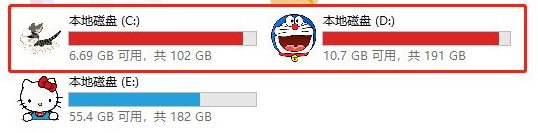
image.png

3、定期清理缓存文件

清理缓存文件有多种方法。比如通过运行%temp%,打开缓存文件所在文件夹,然后将文件全部删除以清理空间。其次,可以通过第三方软件进行磁盘清理,如火绒等(要注意的是,安装第三方软件时要慎重,很多打着安全名义的软件可能会附带其他不必要的软件,导致硬盘没清理掉,反而在电脑上安装了一堆不必要的软件)。

4、给电脑加点内存

近两年电子配件价格逐渐下降,固态硬盘包括机械硬盘的价格都大幅下降。如果你的电脑内存并不多,用起来很不方便,不妨直接给电脑增加一些内存,这样后期用起来也能够更省心。增加内存不仅可以解决C盘空间不足的问题,还能提升电脑的整体运行速度。

通过以上4个小技巧,你可以有效地释放C盘空间,让系统盘“瘦下来”,从而提升电脑的运行速度。记得定期执行这些操作,以保持电脑的最佳状态。

 1  2  3  4  5  6  7  8  9  10  11  12  13  14  15  16  17  18  19  20  21  22  23  24  25  26  27  28  29  30  31  32  33  34  35  36  37  38  39  40  41  42  43  44  45  46  47  48  49  50  51  52  53  54  55  56  57  58  59  60  61  62  63  64  65  66  67  68  69  70  71  72  73  74  75  76  77  78  79  80  81  82  83  84  85  86  87  88  89  90  91  92  93  94  95  96  97  98  99  100  101  102  103  104  105  106  107  108  109  110  111  112  113  114  115  116  117  118  119  120  121  122  123  124  125  126  127  128  129  130  131  132  133  134  135  136  137  138  139  140  141  142  143  144  145  146  147  148  149  150  151  152  153  154  155  156  157  158  159  160  161  162  163  164  165  166  167  168  169  170  171  172  173  174  175  176  177  178  179  180  181  182  183  184  185  186  187  188  189  190  191  192  193  194  195  196  197  198  199  200