
c盘没什么东西为什么就满了?

时间:2025-11-10作者:admin分类:电脑浏览:70144评论:0

C盘明明没东西却显示满了,具体原因如下:
1、病毒和恶意软件可能会不断往C盘生成垃圾文件。

2、你在不经意间已经将大文件保存到了C盘中。例如,默认的下载文件夹就位于C:中。

3、页面文件、Windows.old文件目录、临时文件和其他系统文件,可能就已经占用了系统分区的大部分空间。


清理C盘的方法
1、扫描计算机中是否存在不需要的软件或病毒
当你发现C盘已满时,你应该先进行病毒扫描,如果电脑没有安装杀毒软件的话,建议你安装一个,或者默认开启自带的Windows 安全中心。然后,执行一次全盘扫描。为了保护你的计算机免受病毒和恶意软件的侵害,建议你更新Windows系统到最新版。

2、运行磁盘清理
磁盘清理是windows的内置工具,可让你删除一些无法在资源管理器中删除的文件。右键单击C盘,点击属性>磁盘清理,选择要删除的文件,点击确定。如果没有太多空间可以释放,则可以单击“清理系统文件”按钮删除系统文件。在这里,你可以删除以前的windows安装(Windows.old文件夹)、系统还原点、回收站和其他系统文件。
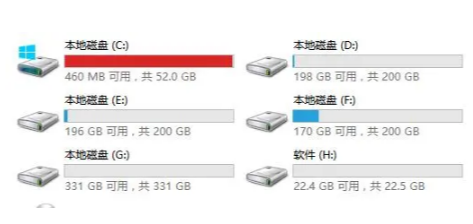
image.png

3、删除休眠文件
Windows会为休眠文件保留大约一半的内存RAM空间。如果你的计算机RAM为8GB,则休眠文件(hiberfil. sys)的大小约为4GB。转到“开始”菜单,输入“cmd”并单击结果“命令提示符”,然后选择“以管理员身份运行”,再输入“powercfg. exe -h
off”,按Enter键。之后,你应该在C盘上看到多了几个GB的可用空间。

4、修改默认安装、临时解压文件路径
有些人安装软件只会疯狂点下一步,这样就会将软件安装到C盘,无意中增加了C盘的内存。要修改软件安装的默认位置,可以按“win+R”组合键打开运行,输入“regedit”进入注册表编辑器,找到HKEY_LOCAL_MACHINE\SOFTWARE\Microsoft\Windows\CurrentVersion,这里包括临时文件夹、默认安装路径、临时解压文件存放位置等。我们双击这些项,在新弹出的“编辑字符串”中将数值数据中的盘符"C"改为"D"(或者EFG都可以,就看你想安装在哪个盘)就行了。

 1  2  3  4  5  6  7  8  9  10  11  12  13  14  15  16  17  18  19  20  21  22  23  24  25  26  27  28  29  30  31  32  33  34  35  36  37  38  39  40  41  42  43  44  45  46  47  48  49  50  51  52  53  54  55  56  57  58  59  60  61  62  63  64  65  66  67  68  69  70  71  72  73  74  75  76  77  78  79  80  81  82  83  84  85  86  87  88  89  90  91  92  93  94  95  96  97  98  99  100  101  102  103  104  105  106  107  108  109  110  111  112  113  114  115  116  117  118  119  120  121  122  123  124  125  126  127  128  129  130  131  132  133  134  135  136  137  138  139  140  141  142  143  144  145  146  147  148  149  150  151  152  153  154  155  156  157  158  159  160  161  162  163  164  165  166  167  168  169  170  171  172  173  174  175  176  177  178  179  180  181  182  183  184  185  186  187  188  189  190  191  192  193  194  195  196  197  198  199  200